本教程全面解析WhatsApp文件传输及照片视频发送的优化技巧,涵盖从基础设置到进阶操作的完整指南,内容包含文件类型限制突破、高清视频压缩技巧、批量发送高效方法、网络环境适配策略及隐私安全设置等核心要点,帮助用户提升传输效率与画质,同时保障数据安全,实现从入门到精通的全方位操作优化。
在当今数字化社交时代,WhatsApp作为全球超20亿用户使用的即时通讯工具,其文件传输与多媒体分享功能已成为日常沟通的核心需求,许多用户在实际操作中常遇到传输速度慢、画质压缩严重、格式兼容问题等困扰,本教程将深度解析WhatsApp文件传输及照片视频发送的全流程优化方案,涵盖基础操作、进阶技巧、隐私安全设置及故障排除四大模块,助您实现高效稳定的多媒体传输体验。
基础操作篇:文件传输与多媒体发送全流程 1.1 文件传输基础操作 打开目标聊天窗口后,点击底部附件图标(回形针形状),系统将弹出六大传输选项:文档、图片、视频、音频、联系人、位置,选择"文档"选项后,用户可访问本地存储空间选择文件,值得注意的是,WhatsApp支持传输的文档类型包括PDF、DOC、XLS、PPT等主流格式,单文件最大容量限制为2GB(iOS与Android最新版本均已支持)。
传输过程中,系统会实时显示进度条,完成传输后文件将自动保存在聊天记录中,接收方点击文件即可预览或下载,下载路径根据系统设置不同而有所差异——Android设备默认保存在WhatsApp/Media文件夹,iOS设备则需通过"存储到文件"功能指定保存位置。
2 照片与视频发送标准流程 发送照片时,用户可通过点击相机图标直接拍摄或从相册选择,WhatsApp默认采用智能压缩算法,在保证清晰度的同时减少数据消耗,对于视频发送,系统会自动检测文件大小并提示是否需要压缩——当视频超过16MB时,会自动触发压缩机制,用户也可手动选择"发送原图/视频"选项以保留原始画质。
优化进阶篇:提升传输效率与画质的五大核心技巧 2.1 传输速度优化策略 影响传输速度的关键因素包括网络环境、文件大小及服务器负载,在4G/5G网络下,单文件传输速度可达10-20Mbps,而在Wi-Fi环境下(尤其支持5GHz频段)可提升至50Mbps以上,用户可通过以下方式加速传输:
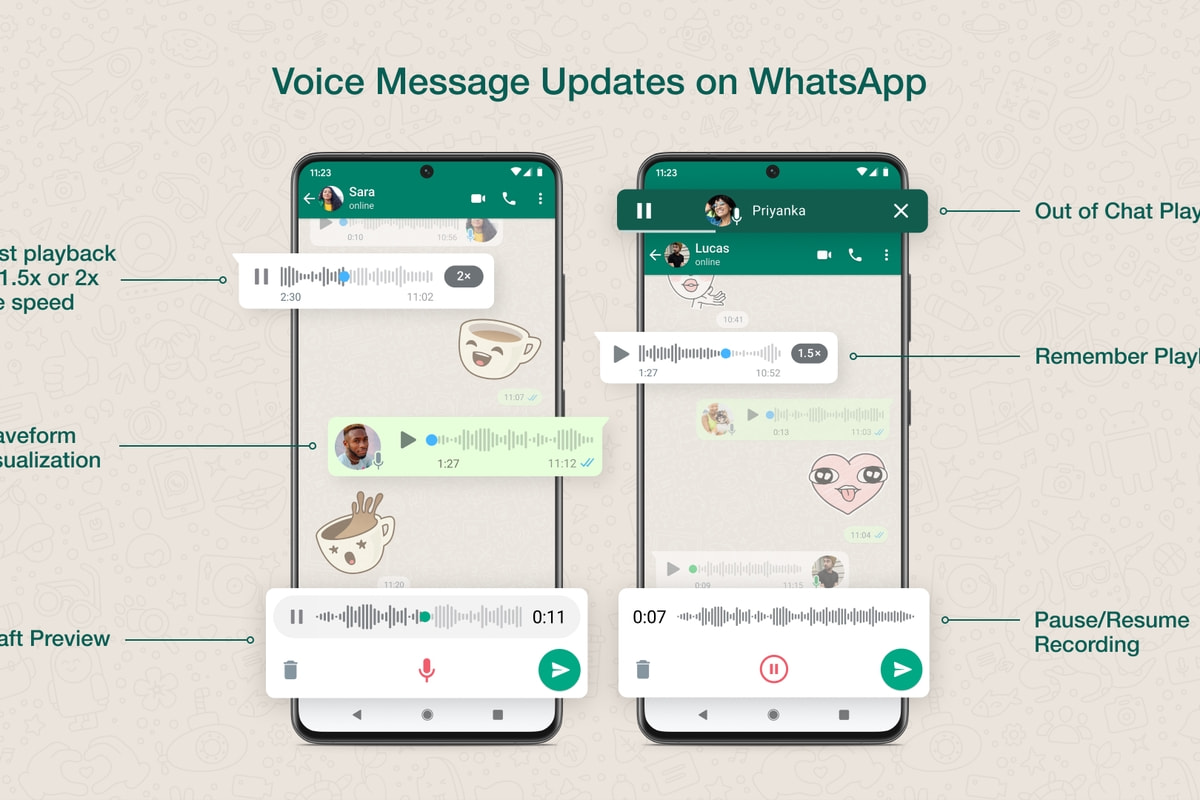
- 启用"低数据使用"模式(设置-数据和存储使用-低数据使用),该模式通过优先压缩数据包提升传输效率
- 避免高峰时段传输大文件(如晚间黄金时段)
- 关闭后台其他占用带宽的应用程序
- 定期清理WhatsApp缓存(设置-存储使用-清除缓存)
2 画质保留终极方案 对于专业用户而言,如何避免照片视频被过度压缩是核心诉求,通过以下设置可实现无损传输:
- 发送时选择"发送原图"选项(照片发送界面底部滑块)
- 在设置中调整"媒体自动下载"设置(设置-数据和存储使用-媒体自动下载),建议关闭"使用移动数据时"自动下载高清媒体
- 使用WhatsApp Web桌面版进行大文件传输,利用电脑端更稳定的网络环境
- 对于视频文件,建议先通过第三方工具(如HandBrake)进行参数优化,将码率控制在8-10Mbps,分辨率调整为1080P或720P以平衡画质与文件大小
3 格式兼容与预览优化 WhatsApp支持JPEG、PNG、GIF等图片格式及MP4、MOV等主流视频格式,对于不支持的格式,用户可通过文件传输功能发送原始文件,接收方需使用对应应用打开,值得关注的是,GIF动图发送存在15MB大小限制,且默认以静态图预览,需点击放大查看动态效果。
隐私安全与存储管理篇 3.1 隐私设置深度配置 在隐私设置中,用户可控制"最后上线时间""个人资料照片""状态更新"等信息的可见范围,对于媒体文件,建议启用"媒体可见性"设置(设置-聊天-媒体可见性),可控制新传输的媒体文件是否显示在系统相册中。
2 存储空间管理艺术 WhatsApp的媒体文件会占用大量存储空间,用户可通过以下方式优化存储:
- 定期使用"存储使用"功能分析各聊天占用的空间
- 启用"释放空间"建议(设置-存储使用-释放空间),系统会自动识别并建议删除大文件
- 手动删除特定聊天中的媒体文件(聊天界面-选项-媒体)
- 将重要文件备份至云存储(Google Drive或iCloud)
故障排除与高级技巧 4.1 常见问题解决方案
- 传输失败:检查网络连接,重启应用,确认文件未损坏
- 接收文件缺失:检查是否启用"自动下载"功能,确认存储空间充足
- 画质模糊:确认发送时是否选择原图选项,检查接收方是否开启高清预览
- 格式错误:使用文件传输功能发送原始文件,或转换格式后重试
2 第三方工具协同方案 对于需要批量处理或专业编辑的用户,可结合以下工具提升效率:
- 文件压缩:使用RAAR或7-Zip进行分卷压缩
- 视频转码:推荐使用HandBrake或Adobe Media Encoder
- 图片优化:通过Photoshop或GIMP调整分辨率与色彩配置文件
- 云传输:结合Google Drive或Dropbox实现超大文件中转
跨平台操作与特殊场景处理 5.1 iOS与Android差异处理 虽然核心功能一致,但两平台在文件管理路径、权限设置等方面存在差异,iOS用户需在"设置-隐私-照片"中授予WhatsApp完全访问权限,而Android用户需注意不同厂商的权限管理策略,对于平板设备,WhatsApp支持多设备登录,但需注意同步延迟问题。
2 特殊网络环境解决方案 在弱网环境下,用户可启用"数据节省"模式,该模式通过延迟非紧急媒体加载提升使用体验,对于跨国传输,建议使用VPN优化路由,但需注意WhatsApp对VPN的兼容性差异。
未来功能展望与最佳实践 随着WhatsApp持续更新,未来版本可能引入更智能的压缩算法、端到端加密文件存储、跨平台无缝同步等创新功能,用户应保持应用更新,及时获取最新功能优化。
最佳实践建议:
- 定期备份重要聊天记录与媒体文件
- 使用官方渠道下载应用,避免第三方修改版
- 关注WhatsApp官方博客获取功能更新信息
- 对于企业用户,可考虑使用WhatsApp Business版获取专业文件传输功能
本教程通过系统梳理WhatsApp文件传输与多媒体发送的全流程操作,结合进阶优化技巧与故障排除方案,为用户构建了完整的操作知识体系,从基础的文件发送到专业的画质优化,从隐私安全设置到跨平台协同,每个环节都蕴含着提升效率的关键细节,掌握这些技能,不仅能解决日常使用中的各类问题,更能将WhatsApp打造成为高效可靠的数字工作台,建议用户根据自身需求,分阶段实践本教程中的各项技巧,逐步构建个性化的传输优化方案,最终实现从"能用"到"好用"的质的飞跃。