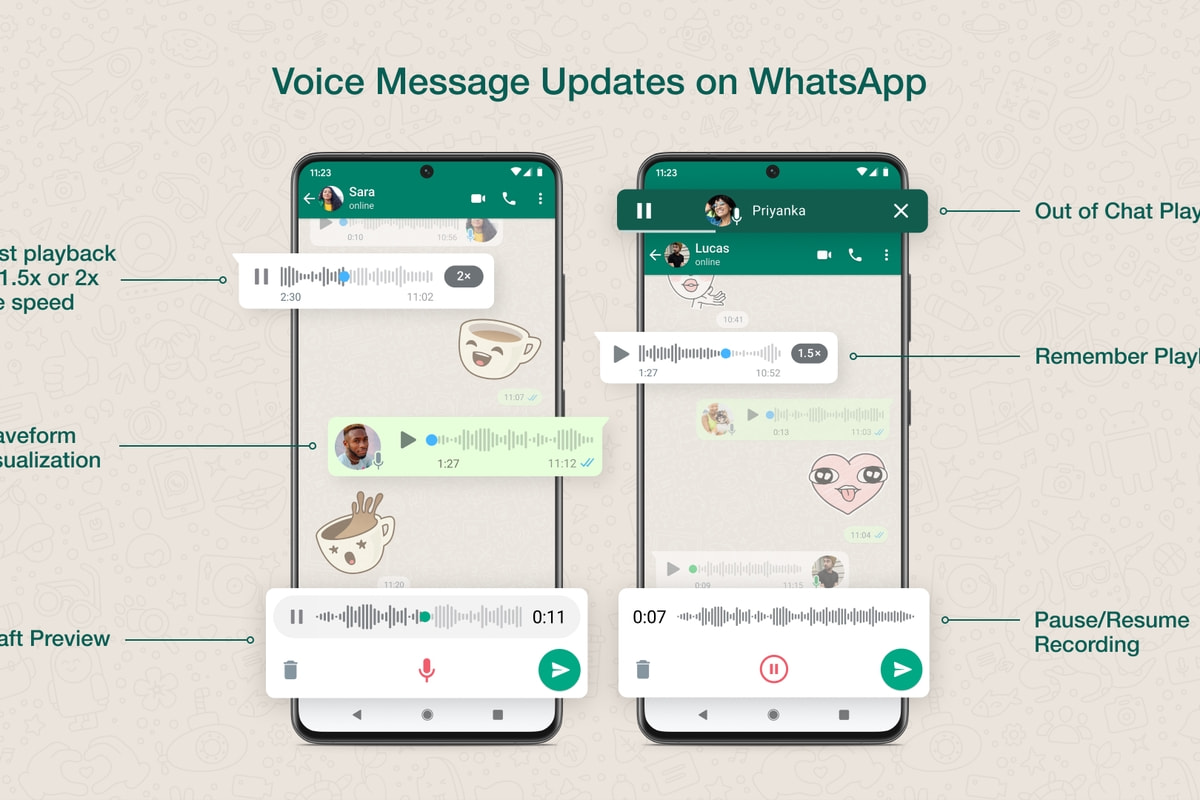
本教程详细讲解WhatsApp群组消息存档与重要信息标记的操作方法,存档功能可隐藏群组聊天但保留记录,避免信息丢失;标记重要信息则通过长按消息选择“星标”实现,便于快速定位关键内容,教程分步骤说明如何在手机端及网页版完成存档设置、星标标记及分类管理,助用户高效整理群组信息,提升沟通效率与信息检索便捷性,适用于个人及团队协作场景。
在数字化办公与社交日益频繁的今天,WhatsApp群组已成为团队协作、家庭沟通、兴趣社群交流的核心工具,随着群组消息量呈指数级增长,如何高效管理海量信息、快速定位关键内容成为用户痛点,本文将深度解析WhatsApp群组消息存档与重要信息标记的全流程操作,结合跨平台(Android/iOS/Web)实操指南与进阶技巧,助您构建智能化的群组消息管理体系。
群组消息存档的核心价值与场景应用 WhatsApp的群组存档功能并非简单的“隐藏”操作,而是通过智能归档实现消息流的精准管控,对于工作群组而言,存档可避免项目讨论被日常闲聊淹没;在家庭群中,存档能保护隐私对话不被新消息干扰;对于兴趣社群,存档则能沉淀精华内容供成员随时查阅,特别值得注意的是,存档后的群组不会接收新消息提醒,但成员仍可主动查看历史记录,这种“半静默”模式完美平衡了信息留存与干扰控制的需求。
基础存档操作全平台详解
-
Android平台操作路径 打开目标群组→点击右上角三点菜单→选择“存档群组”选项,此时群组将自动从主聊天列表移至存档区,可通过向下滑动主界面显示存档群组列表,若需恢复群组到主列表,只需长按存档群组选择“取消存档”,或直接向其发送新消息即可自动激活。
-
iOS平台差异点解析 iOS端的存档操作逻辑与Android相似,但在群组信息页面的菜单布局略有不同,值得注意的是,iOS用户可通过设置中的“聊天”选项批量管理存档群组,支持按时间顺序或字母排序,提升查找效率。
-
Web/Desktop端高效操作 在电脑端使用WhatsApp时,存档操作通过群组聊天窗口右上角的下拉菜单完成,特别推荐使用快捷键Ctrl+Shift+A(Windows)或Cmd+Shift+A(Mac)实现快速存档,配合搜索栏可实现存档群组的闪电定位。
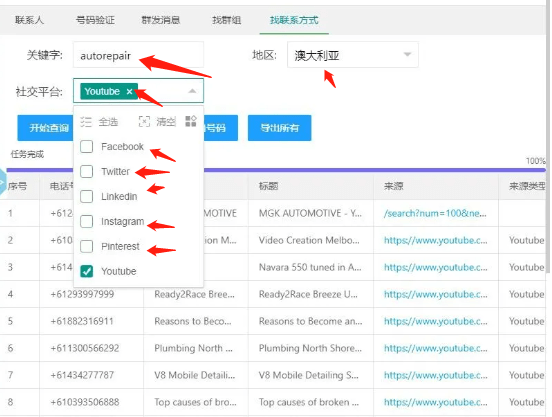
重要信息标记的进阶技巧
-
星标消息标记系统 WhatsApp的星标功能是标记重要信息的核心工具,在任意消息上长按(移动端)或右键(桌面端),选择“星标消息”即可将其加入特别收藏夹,通过主菜单的“星标消息”入口,可集中查看所有标记内容,支持按群组、时间、消息类型多维度筛选。
-
消息搜索与过滤策略 结合搜索栏的关键词检索与日期范围限定,可快速定位特定星标消息,对于包含链接、文件、图片的多媒体消息,系统会自动分类展示,配合“未读消息”过滤功能,可构建精准的信息检索体系。
-
批量处理与导出方案 对于需要长期保存的重要信息,可通过WhatsApp的邮件导出功能将聊天记录打包发送至指定邮箱,在移动端选择群组→点击三点菜单→选择“导出聊天记录”,支持PDF、TXT等多种格式,桌面端用户则可通过“聊天备份”功能实现本地加密存储,支持云存储服务集成。
存档群组的管理与维护
-
定期清理与归档策略 建议每月对存档群组进行二次梳理,将已解决项目群、过期活动群等彻底归档,释放存储空间,对于持续活跃的群组,可设置“自动存档”规则,当群组超过30天无新消息时自动转入存档区。
-
多设备同步与备份方案 WhatsApp的云备份功能可确保存档记录在不同设备间无缝同步,在设置中开启“聊天备份”并选择Google Drive(Android)或iCloud(iOS)作为存储载体,可实现存档群组的跨设备迁移与灾难恢复。
-
隐私保护与权限控制 群组管理员可通过“群组设置”调整存档权限,防止普通成员误操作重要存档,对于敏感群组,建议启用“仅管理员可发送消息”模式,配合存档功能构建双重信息防护体系。
常见问题与解决方案 Q:存档群组是否会占用存储空间? A:存档群组仅隐藏聊天列表位置,所有消息仍完整保存在本地数据库中,如需释放空间,需通过“删除聊天”功能彻底清除记录。
Q:如何快速访问多个存档群组? A:在主界面创建“存档群组”文件夹(部分版本支持),或使用搜索栏输入群组名称关键词快速定位。
Q:标记的星标消息是否会被自动删除? A:星标消息与普通消息同步存储,仅当整段聊天记录被删除时才会消失,建议定期备份星标内容至第三方笔记工具。
通过本教程的系统化学习,用户不仅能掌握WhatsApp群组消息存档与标记的基础操作,更能构建起符合自身需求的信息管理体系,从跨平台操作到进阶管理技巧,从日常维护到灾难恢复,本教程提供的完整解决方案将助力用户在数字沟通中实现效率与秩序的双重提升,在信息爆炸的时代,掌握这套方法论,就等于掌握了高效沟通的密钥。