


外语学校致力于培养具有全球视野的人才,通过提供高质量的语言教育和文化交流机会,帮助学生掌握外语技能,增进对多元文化的理解和尊重。这里不仅是学习语言的场所,更是拓展国际视野、培养全球领导力的摇篮。通过外语学校的教育,学生们得以更好地融入国际社会,成为具备国际竞争力的优秀人才。
本文目录导读:
随着全球化的加速发展,掌握外语已成为现代社会不可或缺的技能,外语学校作为培养外语人才的重要基地,肩负着为社会输送高素质语言人才的重任,本文将对外语学校进行详细介绍,探讨其重要性、特点、教学模式以及未来展望。
外语学校的重要性
1、全球化背景下的语言需求
全球化进程使得国际交流与合作日益频繁,掌握外语成为参与国际竞争的必要条件,外语学校通过提供专业的语言教育,帮助学生掌握外语技能,满足全球化背景下的语言需求。
2、培养国际化人才
外语学校不仅教授语言知识,还注重培养学生的国际视野和跨文化交际能力,通过在外语学校的学习,学生可以更好地了解不同国家的文化、历史、价值观,从而成为具备全球意识的国际化人才。
外语学校的特点
1、专业性强
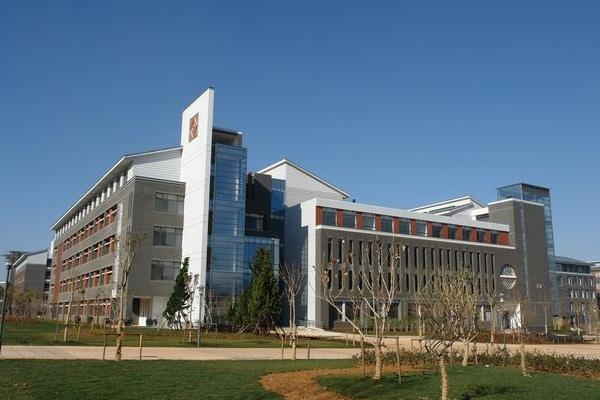
外语学校以教授外语为主要任务,课程设置、教学方法和评价体系统一围绕外语学习展开,学校拥有专业的师资团队和丰富的教学资源,为学生提供高质量的语言教育。
2、多元化教学
外语学校注重培养学生的语言技能和跨文化交际能力,采用多元化的教学方法,如情景教学、项目式教学等,学校还组织丰富的课外活动,如模拟联合国、国际文化交流等,帮助学生提高实际应用能力。
3、国际化氛围浓厚
外语学校的生源来自全国各地,甚至全球各地,学校的校园文化国际化氛围浓厚,学生可以在校园里接触到不同国家的文化、思想,拓宽国际视野。
外语学校的教学模式
1、课程设置
外语学校的课程设置以语言技能为核心,包括听力、口语、阅读、写作等方面的训练,学校还开设文化课程,介绍不同国家的文化、历史、风俗等,帮助学生全面了解目标语言国家。
2、教学方法
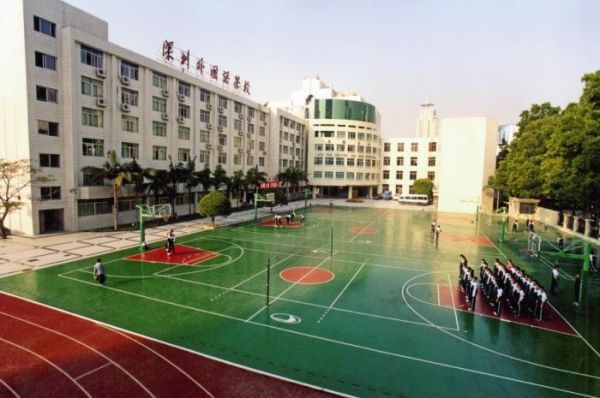
外语学校采用多种教学方法,注重培养学生的实际语言应用能力,情景教学通过模拟真实场景进行对话练习,提高学生的口语和交际能力;项目式教学让学生通过完成项目任务,提高自主学习和团队协作能力。
3、评价体系
外语学校的评价体系以学生为中心,注重学生的全面发展,学校采用多元化的评价方式,包括平时表现、期中考试、期末考试等,全面评估学生的语言技能、学习能力、跨文化交际能力等方面的发展。
外语学校的未来展望
1、线上教育的发展
随着科技的发展,线上教育逐渐成为趋势,外语学校应积极探索线上教育模式,为学生提供更加灵活、便捷的学习方式,通过线上教育平台,学生可以随时随地学习外语,提高学习效率。
2、国际合作的加强
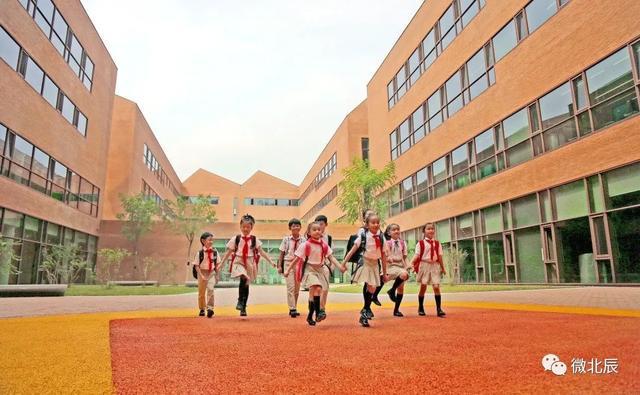
外语学校应加强国际合作,与全球各地的语言教育机构建立合作关系,共同分享教育资源,提高教育质量,通过国际合作,还可以为学生提供更多出国交流的机会,拓宽学生的国际视野。
3、培养多元化人才
未来社会需要多元化的人才,外语学校应注重学生全面发展,培养具备全球视野、跨文化交际能力、专业技能的多元化人才,通过丰富的课程设置和多元化的教学方式,帮助学生掌握多种技能,适应未来社会的需求。
外语学校在全球化背景下具有重要意义,为社会培养了大量的国际化人才,外语学校应适应时代需求,积极探索线上教育模式,加强国际合作,培养多元化人才,让我们共同期待外语学校在培养全球视野的摇篮中发挥更大的作用。